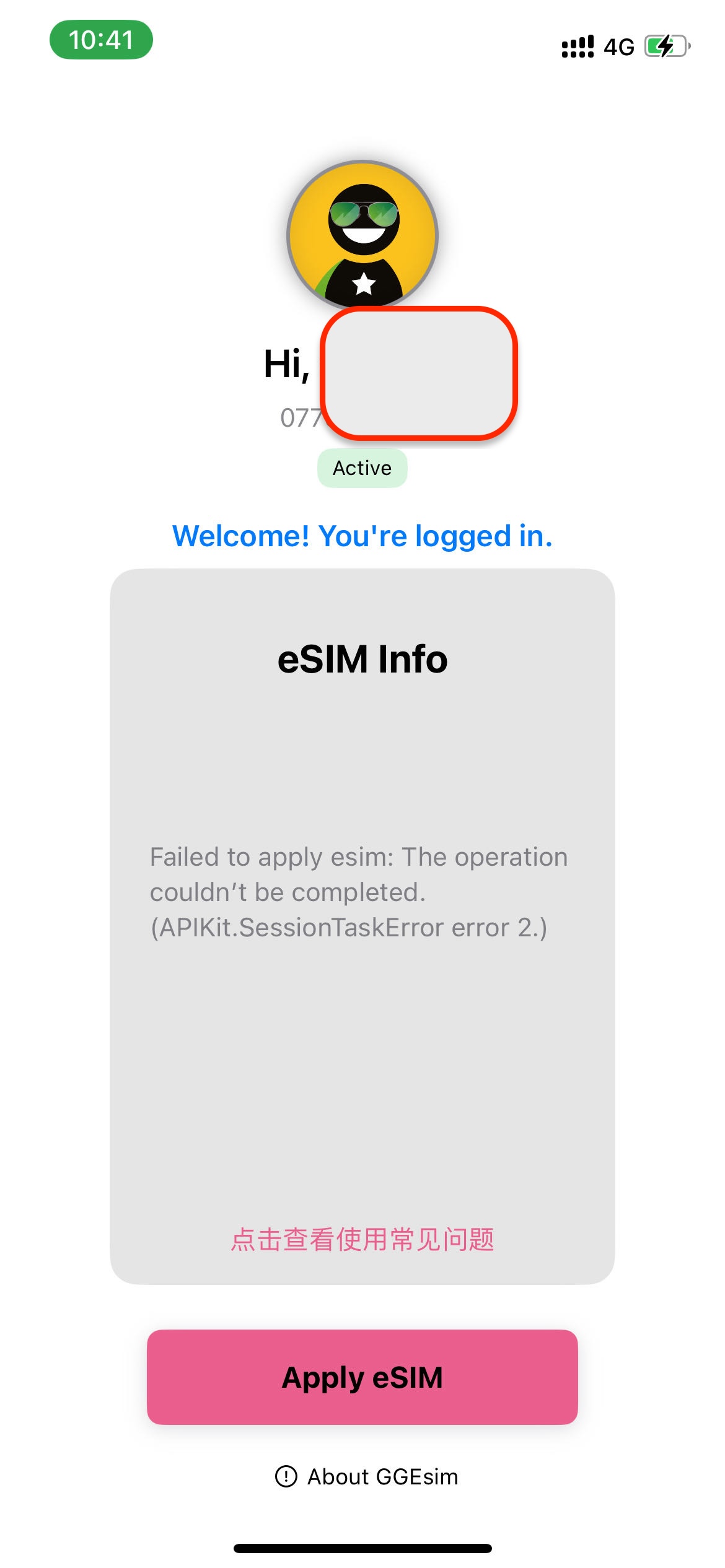
前几天在本站发布了通过 Postman 网络工具将 Giffgaff 卡转为 Esim 的教程,但是在实际的接触中发现,Postman 的使用对大家来说还是稍微有一些难度,那么我就抽空和 AI 大师合作将 Api 通过封装,设计了一款 iOS App 来便捷的支持 Esim 的转换。
不过考虑到这玩意并不是一个完整的应用,而且是对 Giffgaff 应用的一种非合规的使用手法,大概率无法上架 App,目前开源在 Github。这是一篇通过 GGEsim App 自助转换使用的指南:
展示
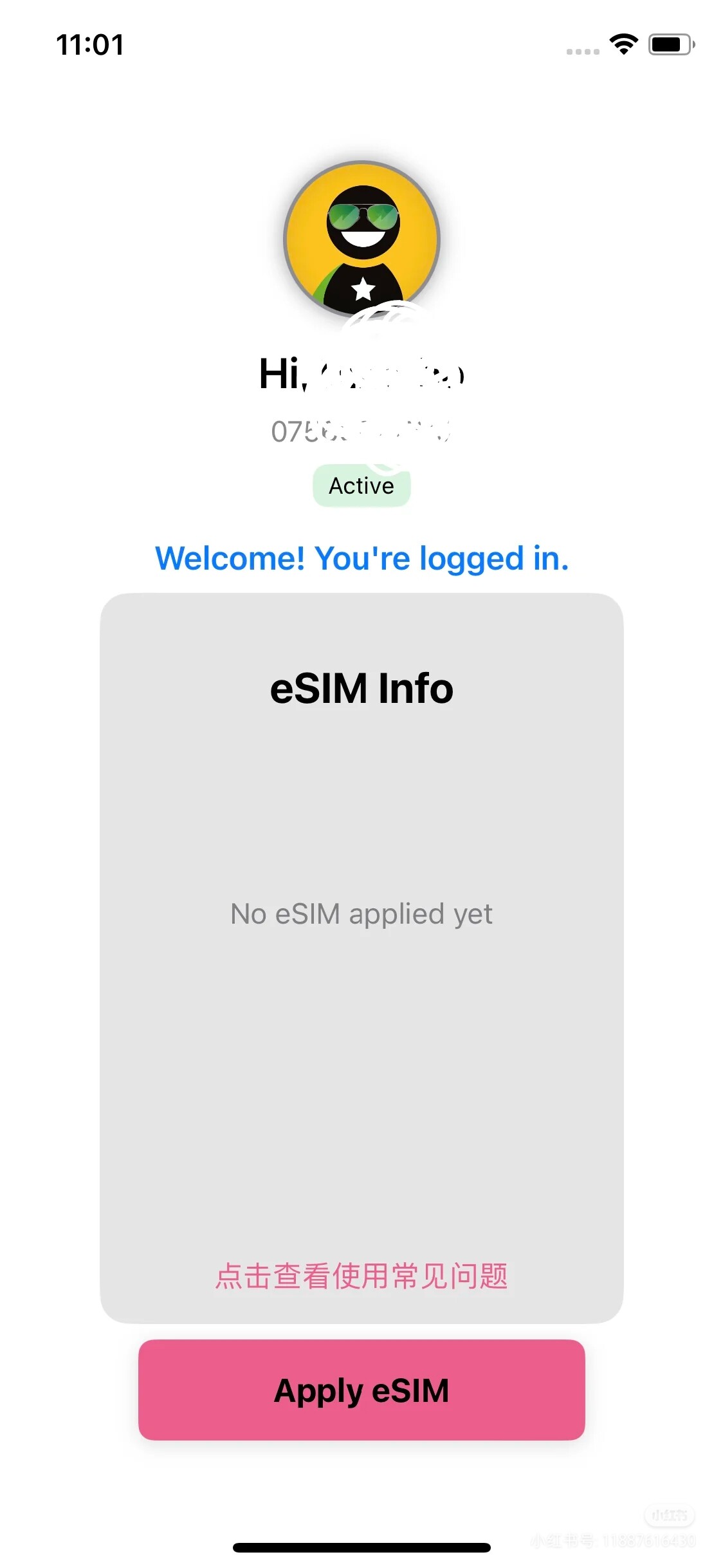
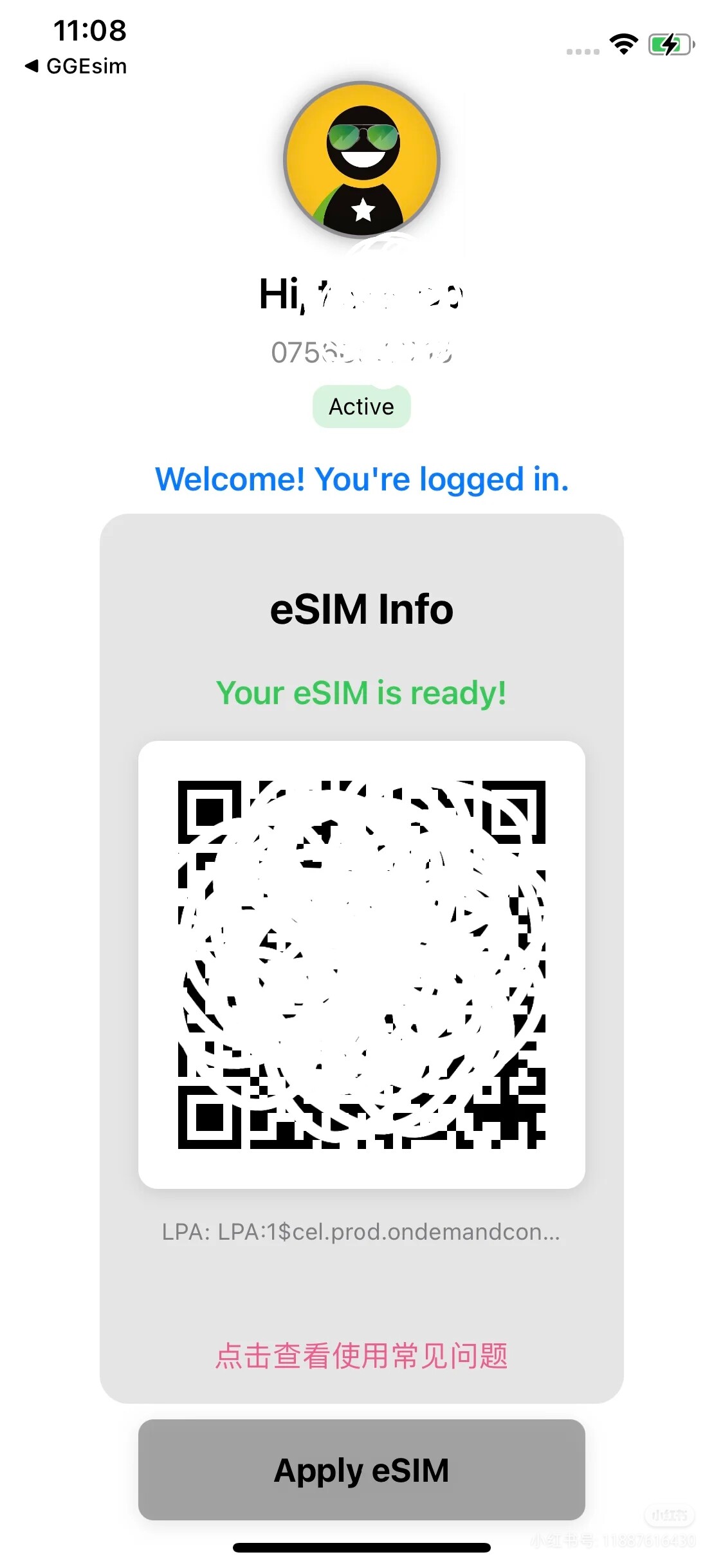
见面比较简单,只为 Esim 而生。
如何安装
有多个安装方式:
-
自行编译安装。
- 需要有 MacOS 电脑,安装 Xcode 工具,下载代码;
- 修改项目中的配置信息:
# GGEsim/Info.plist <?xml version="1.0" encoding="UTF-8"?> <!DOCTYPE plist PUBLIC "-//Apple//DTD PLIST 1.0//EN" "http://www.apple.com/DTDs/PropertyList-1.0.dtd"> <plist version="1.0"> <dict> <key>kGuideDocURLKey</key> <string>https://lian.to/s/guide</string> <key>kClientIdKey</key> <string>4a05bf219b3985647d9b9a3ba610a9ce</string> <key>kClientSecretKey</key> <string>OQv4cfiyol8TvCW4yiLGj0c1AkTR3N2JfRzq7XGqMxk=</string> <!-- 其他配置项目 --> </dict> </plist>- 编译,运行
-
使用签名工具利用 Apple ID 签名
适用于开发者或普通用户免费使用 Apple ID 进行签名,签名的有效期为 7 天。-
爱思助手 IPA 签名工具安装
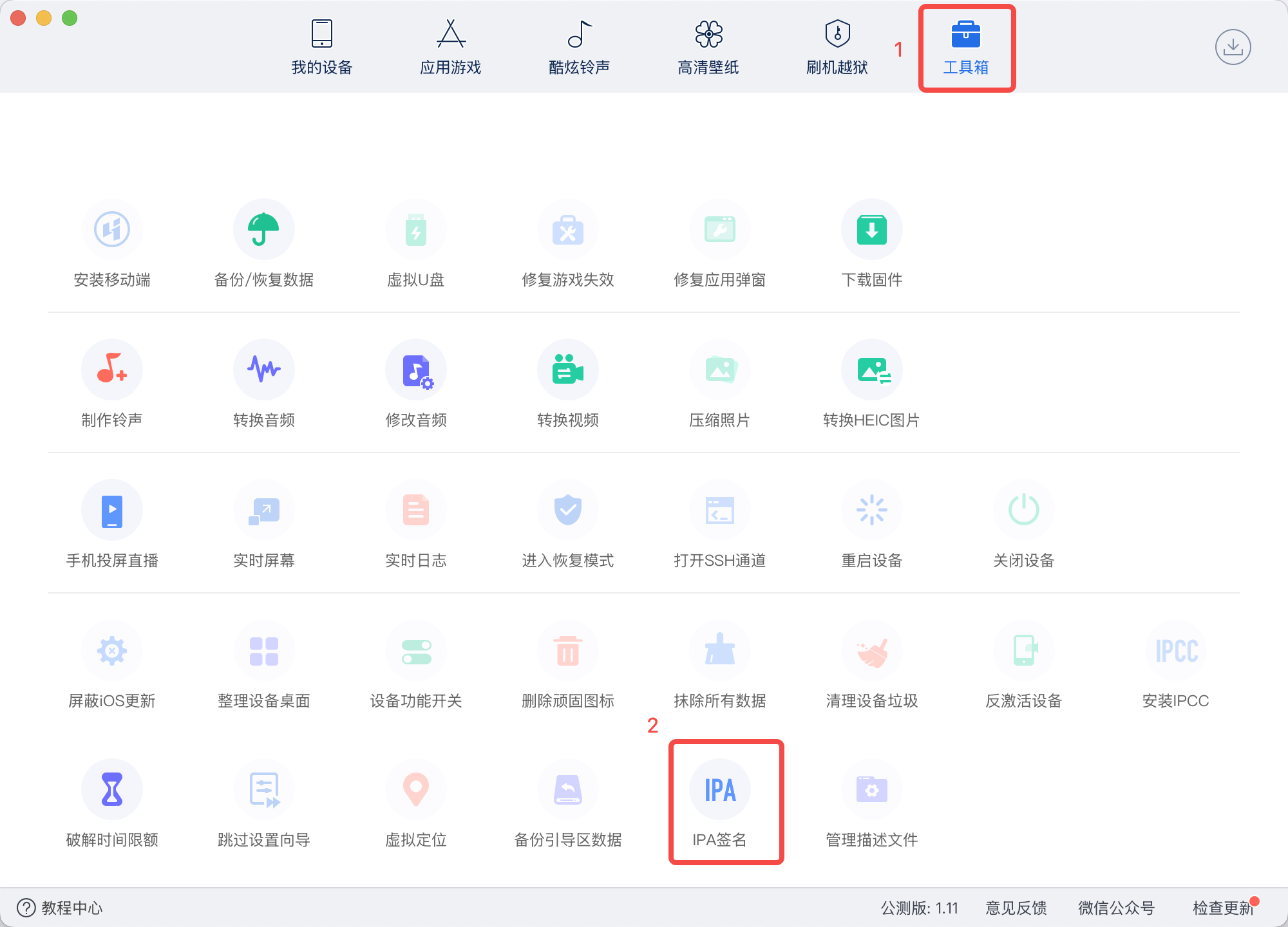
- 在爱思助手“工具箱”中打开“IPA 签名”;
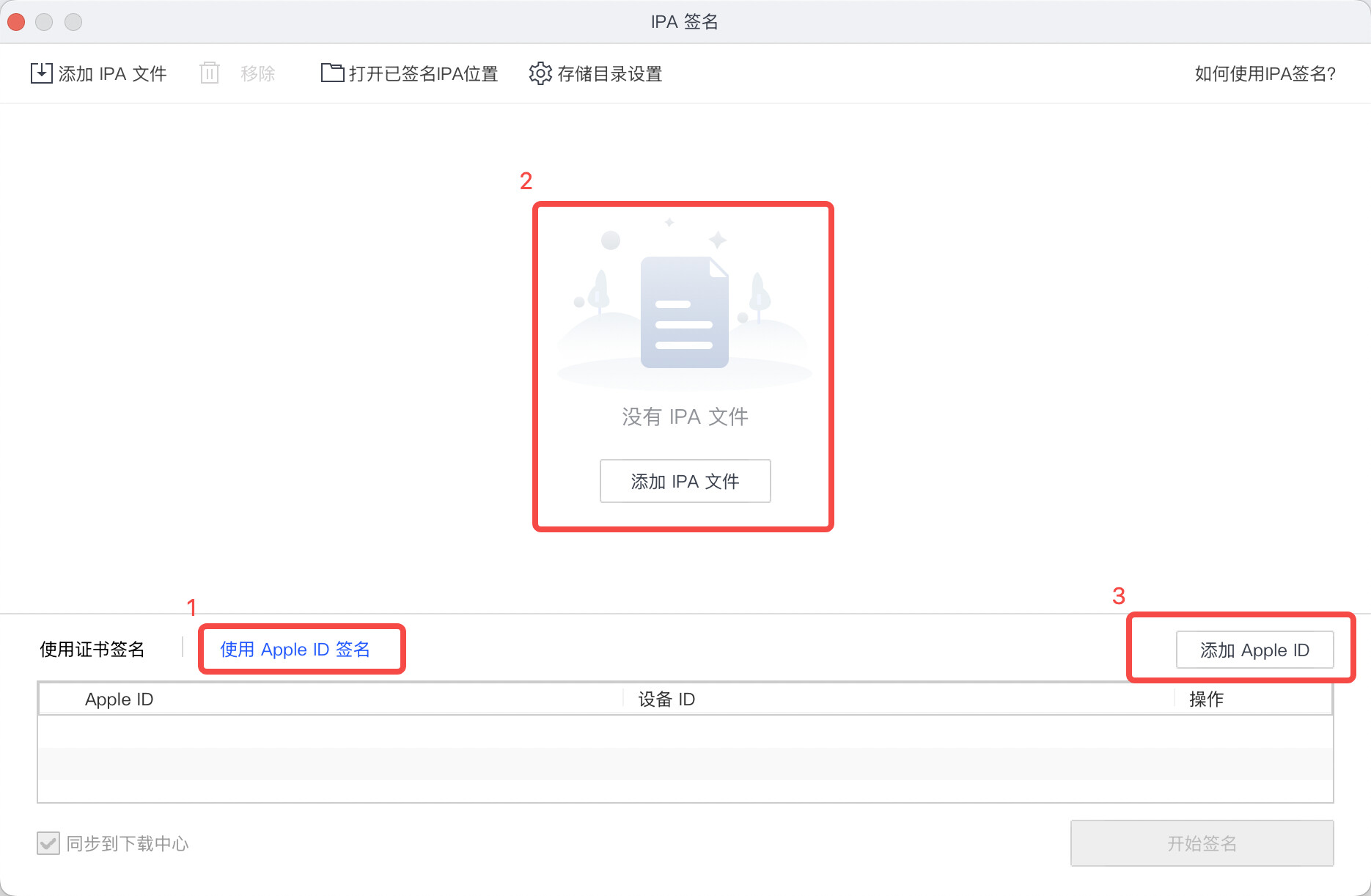
- 先切换到“使用 Apple ID 签名” Tab,然后“添加 IPA 文件”,最后“添加 Apple ID”。
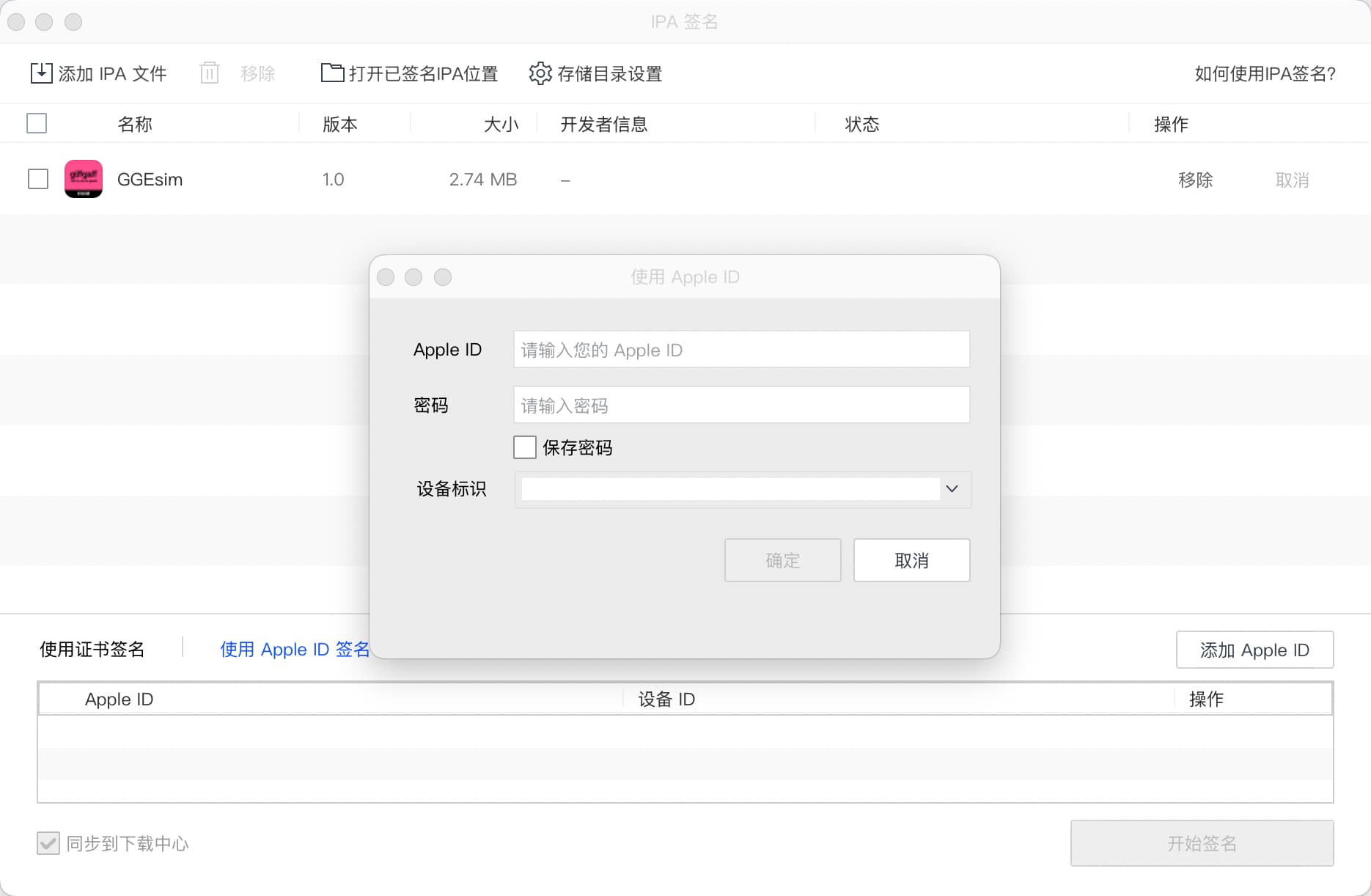
- 随后输入用于签名的 Apple ID、密码并选择或输入对应设备的设备标识(指签名后 IPA 文件要安装的设备);
- 之后点击“开始签名”,签名成功后就可以通过爱思助手安装到手机了。
- 在爱思助手“工具箱”中打开“IPA 签名”;
-
AltStore 安装
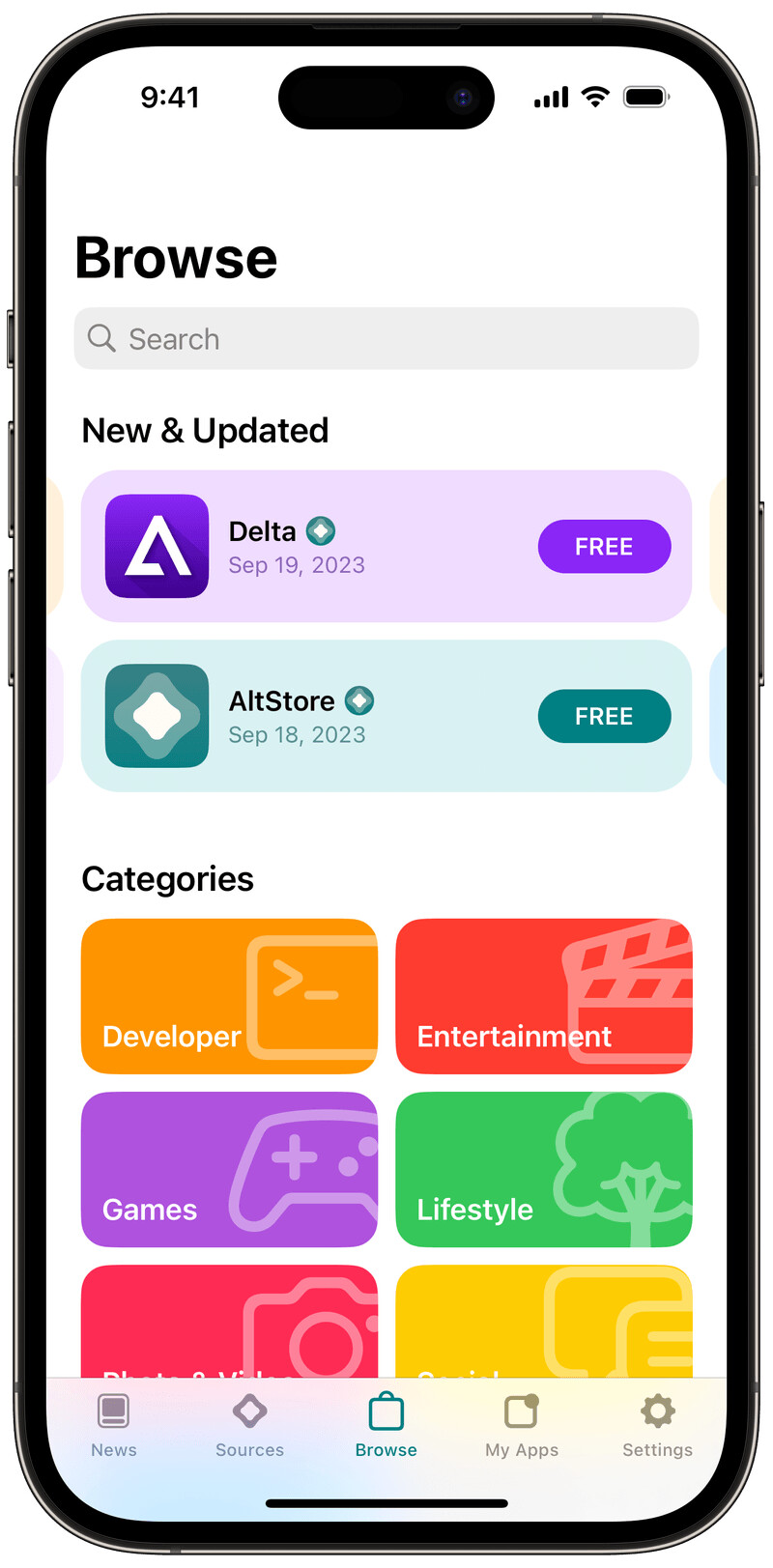
AltStore是一款开源的通过侧载方式安装 App 的应用商店和工具,可以绕开 App Store,在 iOS 裝置安裝第三方 APP。下载地址:https://altstore.io/
-
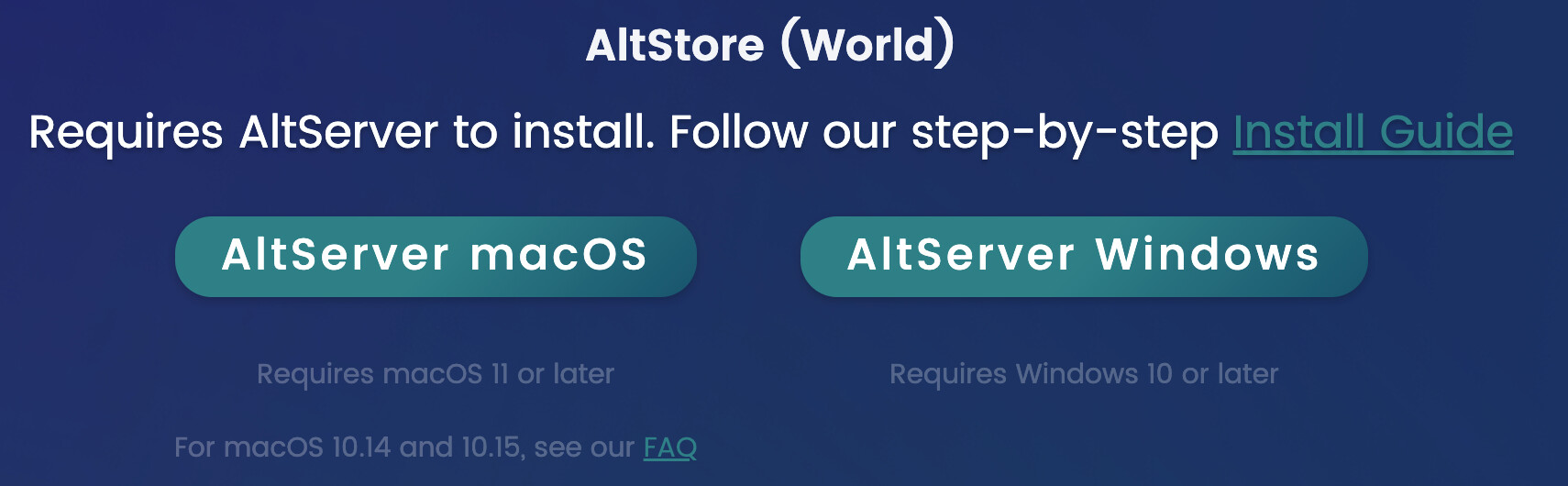
第一步需要下载 AltServer,安装 AltServer。
-
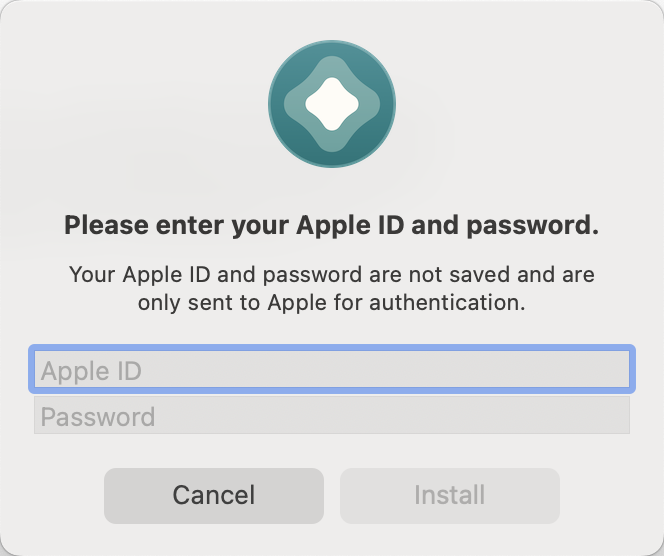
选择安装 AltStore 到自己的手机,这个时候需要输入 Apple ID 和密码。
-
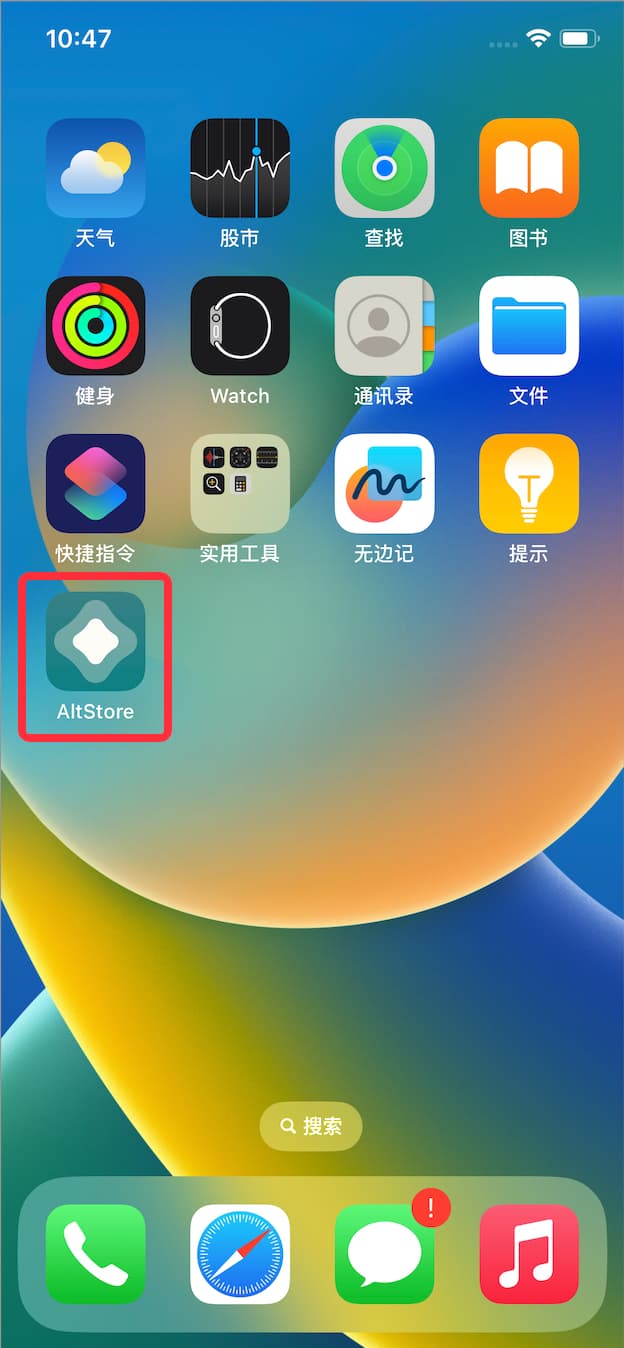
手机安装需要在设置中信任开发者,然后在手机上打开安装的 AltStore,需要在手机 App 登录 Apple ID。
-
可以通过 AirDrop 的方式将 App 传输到手机,会自动安装。
-
-
注意事项:
- 通过 Apple ID 签名安装的应用只有7天时间有效期。
- 首次打开需要 “设置 – 通用 – VPN与设备管理” 内信任该开发者 APP 应用。
- 同一 Apple ID 可同时签名的 App ID 数量为10个,超出了就需要等待过期之后才能安装。
下载地址
常见问题
- 授权之后跳转到 Giffgaff 官方应用
先行卸载 Giffgaff 官方应用,等转换 Esim 之后在重新安装回来 - 授权之后登录失败
检查是否授权网络(WIFI和蜂窝网)可用